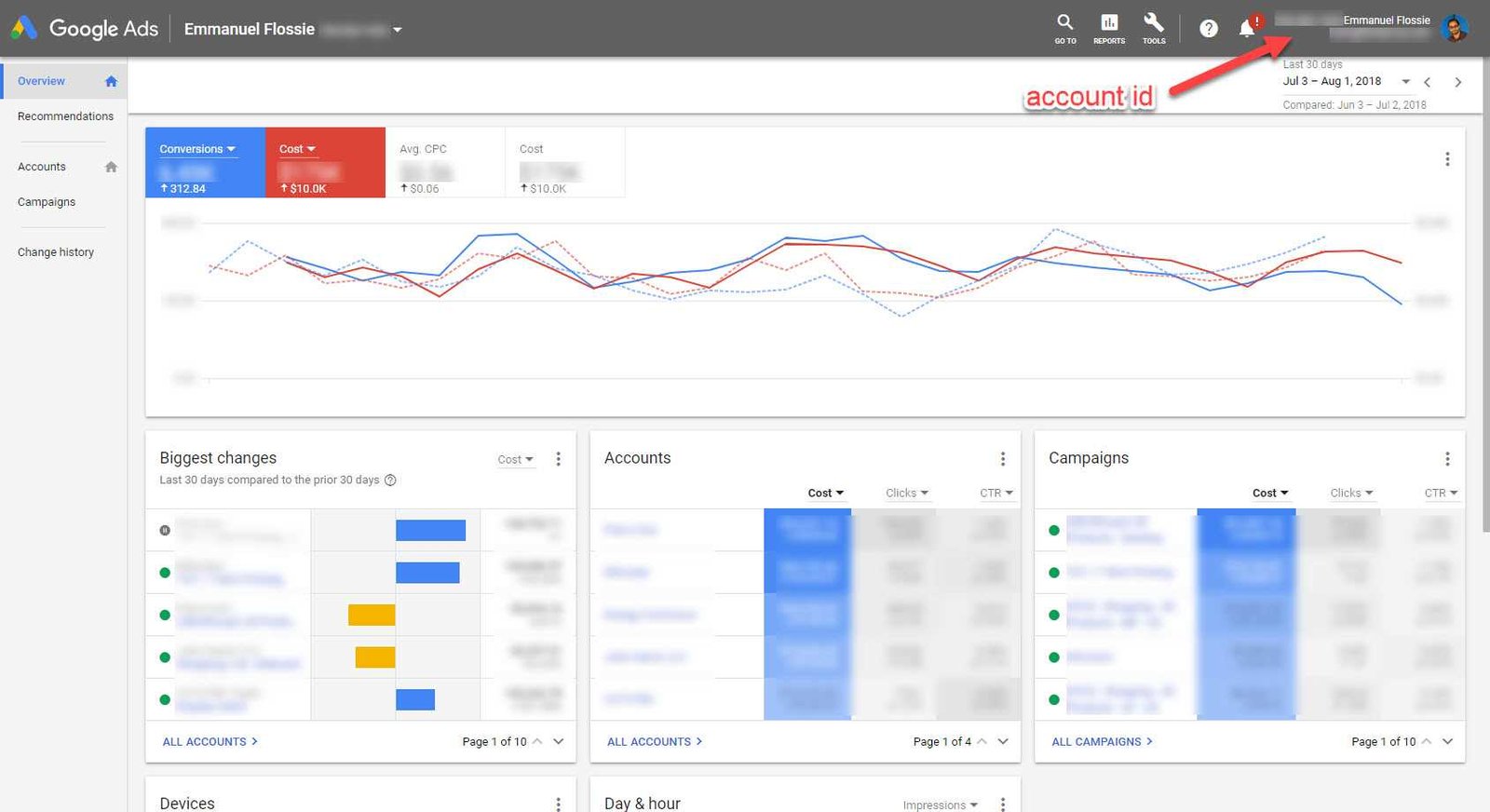
Сразу настройте тестовый аккаунт Google Ads, чтобы узнать все детали работы с рекламой. Это поможет вам изучить интерфейс, протестировать различные рекламные форматы и оценить их результативность без риска для бюджета. Следуйте простым шагам, чтобы быстро создать свой тестовый аккаунт.
Зайдите на страницу Google Ads и выберите опцию регистрации нового аккаунта. Убедитесь, что вы используете адрес электронной почты, который не связан с существующими рекламными аккаунтами. При регистрации выберите функционал «Создать аккаунт без предложения рекламы». Это позволит вам начать с чистого листа и избежать излишних затрат.
После создания аккаунта полностью настройте его. Заполните все необходимые данные, включая имя компании, страну и временной пояс. Настраивайте доступ к аккаунту так, как будто вы уже запускаете рекламу. Изучите различные инструменты и отчеты, чтобы получить представление о potentциале Google Ads для достижения ваших бизнес-целей.
Google Ads: Создать тестовый аккаунт
Перейдите на страницу Google Ads и выберите опцию создания нового аккаунта. Используйте свою учетную запись Google для входа. Если у вас ее нет, зарегистрируйтесь.
После входа выберите режим «Обучение» или «Тестовый доступ». Это позволит вам изучать интерфейс и функционал без необходимости запускать реальные рекламные кампании.
Заполните основные данные о вашей компании или проекте. Укажите название, страну, валюту. Это поможет настроить аккаунт под ваши нужды.
Убедитесь, что вы выбрали подходящие настройки для тестового режима. Вам могут предложить разнообразные варианты, так что обратите внимание на возможности.
Тестовый аккаунт не требует введения платежной информации. Вы сможете экспериментировать с различными функциями, такими как создание рекламных объявлений, исследование ключевых слов и анализ результатов.
Регулярно проверяйте и экспериментируйте с отчетами, чтобы понять, как система работает. Это поможет вам подготовиться к работе с реальными кампаниями в будущем.
| Шаг | Описание |
|---|---|
| 1 | Перейдите на сайт Google Ads и войдите в свою учетную запись. |
| 2 | Выберите опцию «Тестовый доступ» или «Обучение». |
| 3 | Заполните информацию о компании. |
| 4 | Экспериментируйте с функциями аккаунта вне зависимости от реальных затрат. |
После создания тестового аккаунта используйте ресурсы, такие как справочный центр Google Ads, для получения дополнительной информации и советов. Это поможет лучше понять инструмент и повысить вашу эффективность в будущих проектах.
Регистрация в Google Ads для тестового аккаунта
Перейдите на страницу Google Ads и нажмите на кнопку «Начать». Выберите вариант, который позволяет создать новый аккаунт. Заполните поля с указанием вашей адресной электронной почты и пароля. Используйте адрес, который будет удобен для получения уведомлений и информации о вашем аккаунте.
После этого вы получите приглашение настроить аккаунт. Укажите цель вашей рекламы. Это может быть привлечение покупателей на сайт или увеличение числа звонков. На следующем шаге установите бюджет на рекламу. Это поможет вам понять возможности платформы и адаптировать стратегию.
Заполните информацию о вашем бизнесе. Укажите его название, тип и веб-сайт. Если у вас еще нет сайта, Google предлагает создать страницу на базе бесплатного конструктора. Это хороший способ начать работу даже без готового сайта.
Зарегистрируйтесь в программе Google Ads по вашему местоположению и фото. Важно подтвердить свои данные для снижения риска блокировки аккаунта. После этого получите доступ к интерфейсу Google Ads и настройте первые рекламные кампании, ориентируясь на обучающие материалы и подсказки платформы.
Выбор типа аккаунта: как не ошибиться
При создании тестового аккаунта в Google Ads важно точно определить нужный тип аккаунта. Выбор между личным и бизнес-аккаунтом влияет на функционал и доступные инструменты.
Личный аккаунт подходит для небольших проектов, где вы планируете тестировать обновления или настраивать рекламные кампании без больших вложений. Это хороший вариант для фрилансеров или отдельных рекламодателей. Однако его возможности ограничены, особенно в управлении несколькими кампаниями одновременно.
Бизнес-аккаунт лучше выбрать, если вы планируете масштабировать рекламу и вести несколько кампаний одновременно. Он предоставляет доступ к большему количеству инструментов аналитики, а также возможность управления пользователями и правами доступа. Этот тип аккаунта станет оптимальным решением для компаний и агентств.
Обязательно учитывайте, насколько масштабным будет ваш рекламный проект. Если вы хотите тестировать разные подходы и стратегии, бизнес-аккаунт станет более подходящим выбором.
Если вы всё-таки не уверены, начните с личного аккаунта. Позже его можно преобразовать в бизнес-аккаунт, когда ваши потребности изменятся. Убедитесь, что ваш выбор соответствует текущим задачам, чтобы избежать лишних сложностей в будущем.
Настройка платежной информации для тестового аккаунта
Перейдите в раздел «Инструменты и настройки» в верхнем меню Google Ads. Выберите вкладку «Платежи». Здесь необходимо будет добавить методы оплаты. Для тестового аккаунта можно использовать виртуальные карты или демо-аккаунты платежных систем.
При добавлении платежной информации введите все необходимые данные: номер карты, срок действия, имя владельца и код безопасности. Убедитесь в правильности введенной информации, чтобы избежать ошибок при совершении операций.
Google Ads предоставляет возможность выбирать между предоплатой и постоплатой. Для тестов лучше всего подходит предоплата, так как она позволяет контролировать расходы. В случае с постоплатой вы можете столкнуться с неожиданными затратами.
После ввода данных о платёже, сохраните изменения. Проверка данных может занять несколько минут, после чего вы сможете использовать аккаунт для тестирования рекламных кампаний.
Не забудьте в дальнейшем проверить и обновить свои платежные данные, если это станет необходимо. Это поможет избежать сбоев в работе аккаунта.
Создание первой рекламной кампании в тестовом аккаунте
Перейдите в раздел «Кампании» и нажмите на кнопку «Создать кампанию». Выберите цель, например, «Трафик на сайт» или «Повышение продаж». Установите параметры кампании, такие как география, язык и бюджет. Убедитесь, что ваш бюджет соответствует вашим ожиданиям: даже маленькие суммы могут принести первые результаты.
Настройте группы объявлений, добавьте ключевые слова, соответствующие всем вашим предложениям. Используйте инструменты Google для определения популярных запросов и не забывайте про негативные ключевые слова, чтобы избежать показа рекламы по нерелевантным запросам.
Создание объявлений – следующая важная задача. Используйте привлекательные заголовки и ясные описания. Включите призывы к действию, чтобы мотивировать пользователей кликнуть на ваше объявление. Проверяйте орфографию и грамматику, так как это влияет на восприятие.
После настройки всех элементов проверьте кампанию. Убедитесь, что все ссылки и настройки корректны. Запустите кампанию и следите за ее результатами. Важно регулярно анализировать данные, корректировать ключевые слова и обновлять объявления для достижения лучших показателей.
Тестируйте различные варианты объявлений. Используйте A/B тестирование, чтобы узнать, какие из них работают лучше. Это поможет вам оптимизировать рекламные расходы и повысить эффективность кампании.
Использование тестовых инструментов Google Ads
Создайте тестовый аккаунт Google Ads для безопасного эксперимента с кампаниями. Используйте функцию «Тестовые кампании» для проверки различных стратегий без воздействия на реальный бюджеты.
Применяйте встроенные симуляторы результатов. Они показывают потенциальные изменения в эффективности объявлений при замене ключевых слов или корректировки ставок. Это поможет вам оценить, насколько ваше новое предложение может повлиять на результаты.
Рекомендуется вести A/B тестирование. Запустите две аналогичные кампании с незначительными изменениями, например, в текстах объявлений или целевых страницах. Это даст представление о том, какие варианты работают лучше и какие изменения целесообразно внедрять.
Обратите внимание на инструменты анализа. Google Ads предоставляет функции для отслеживания конверсий и анализа поведения пользователей, что позволяет увидеть, какие изменения приводят к лучшим результатам.
Используйте инструменты прогнозирования. Они помогают определить, как изменение бюджета или ключевых слов может повлиять на ваш ROI. Проверяйте результаты заранее, чтобы минимизировать риски.
Наконец, изучите библиотеку образцов. Она содержит готовые шаблоны для различных типов кампаний, которые можно адаптировать под свои нужды, сэкономив время на их создании с нуля.
Анализ результатов тестовых кампаний
Сравните ключевые метрики ваших тестовых кампаний: CTR, CPC и конверсии. Важно выявить, какие объявления приносили наибольшую отдачу и какие ключевые слова работали лучше всего. Используйте инструменты, такие как Google Analytics, для детальной оценки трафика и поведения пользователей на сайте.
Обратите внимание на время показа объявлений. Часто определенные часы могут показывать лучшие результаты. Записывайте эти моменты, чтобы оптимизировать бюджет и увеличить охват.
Сегментируйте аудиторию по демографическим данным и интересам. Это поможет понять, какие группы пользователей реагируют на рекламные материалы наиболее активно. Выявив успешные сегменты, вы сможете сфокусироваться на них в будущих кампаниях.
Проведите A/B тесты с различными вариантами объявлений и заголовков. Сравните результаты тестов, чтобы определить идеальное сообщение для вашей аудитории. Записывайте все изменения и их последствия для дальнейшего анализа.
Исследуйте корректировку ставок. Увеличьте ставки на ключевые слова с высокими показателями конверсии и уменьшите их для менее эффективных. Это обеспечит динамичное распределение бюджета и увеличение ROI.
Составьте отчет по итогам тестирования. Включите графики и визуальные данные, чтобы облегчить восприятие результатов. Четкое представление финальных метрик упростит принятие решений для следующего этапа рекламной кампании.
Настройте цели в Google Ads для отслеживания пользовательских действий. Определите мероприятия, такие как заполнение форм или покупки, и адаптируйте кампании в зависимости от собранной информации. Это даст возможность более точно настроить рекламу под целевую аудиторию.
Закрытие тестового аккаунта: пошаговая инструкция
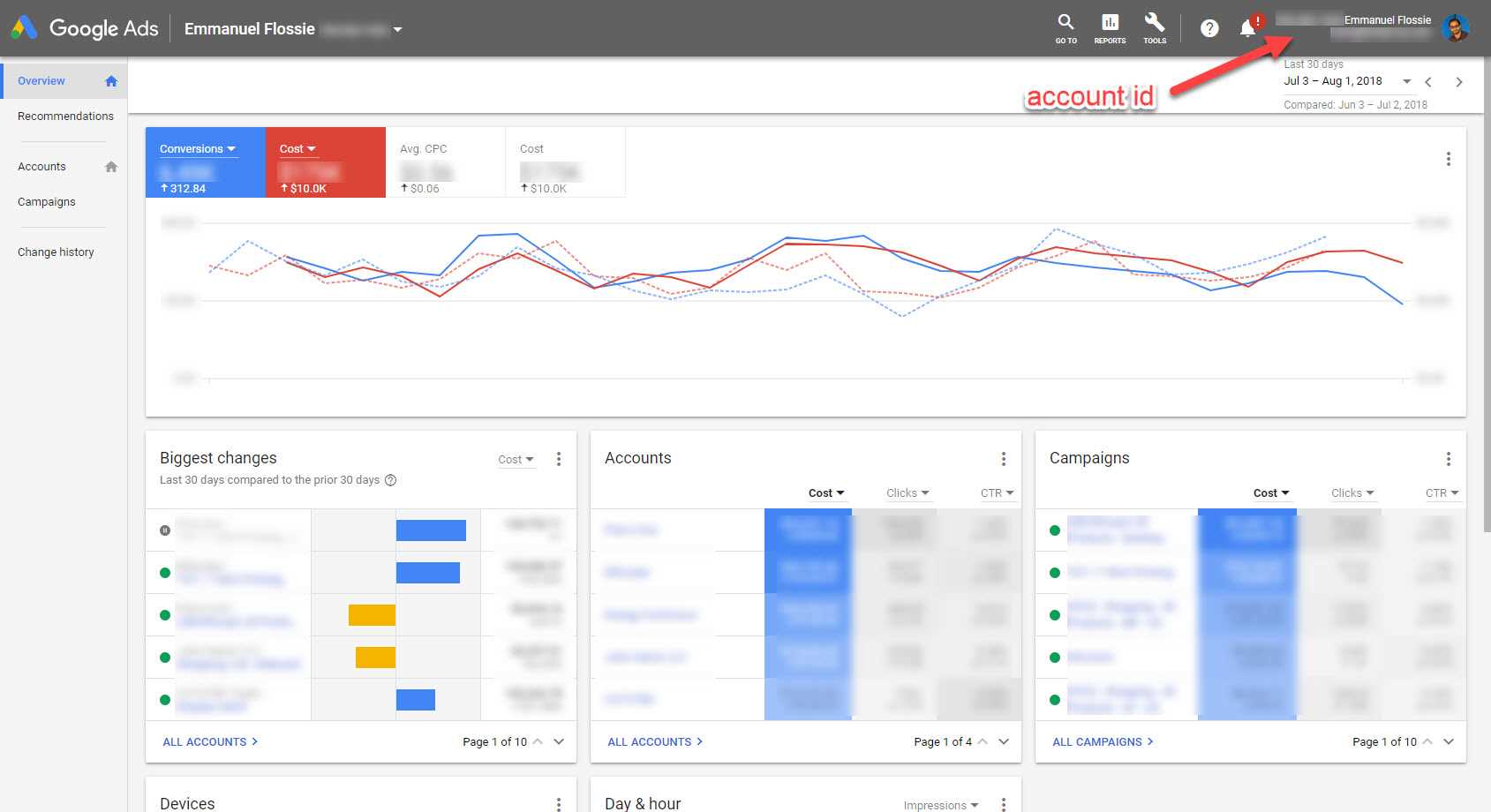
Завершите работу с тестовым аккаунтом Google Ads, следуя простой инструкции ниже.
-
Войдите в свой аккаунт Google Ads. Используйте свои учетные данные для доступа.
-
Перейдите в раздел «Настройки». Кликните на значок шестеренки в верхнем углу страницы.
-
Выберите «Настройки аккаунта» из выпадающего меню.
-
Найдите раздел «Терминология» или «Информация об аккаунте». Там будет опция для закрытия аккаунта.
-
Кликните на «Закрыть аккаунт». Подтвердите свое решение, следуя инструкциям на экране.
-
Проверьте электронную почту для получения подтверждения о закрытии аккаунта.
После завершения этих шагов ваш тестовый аккаунт будет закрыт. Если возникнут вопросы, обратитесь в службу поддержки Google Ads.
Рекомендации по дальнейшему использованию Google Ads
Создайте чёткие цели для своих рекламных кампаний. Определите, чего хотите достичь: увеличить трафик на сайт, повысить продажи или привлечь подписчиков. Это поможет сосредоточиться на ключевых метриках.
Регулярно анализируйте данные о производительности объявлений. Используйте Google Ads и Google Analytics для отслеживания конверсий. Это позволит вам быстро корректировать стратегии и адаптировать объявления.
- Тестируйте разные форматы объявлений. Попробуйте текстовые, графические и видеорекламы, чтобы выяснить, что лучше всего работает для вашей аудитории.
- Настройте таргетинг. Подбирайте нужные параметры аудитории по демографии, интересам и поведению, чтобы достичь лучших результатов.
- Используйте расширения объявлений. Они помогают предоставлять больше информации пользователям и увеличивают вероятность клика.
Регулярно пересматривайте ключевые слова. Удаляйте неэффективные и добавляйте новые, связанные с текущими трендами и сезонностью. Это позволит поддерживать актуальность кампаний.
Ведите тестирование A/B. Сравнивайте различные креативы и настройки, чтобы понять, какие из них лучше работают, и используйте только наиболее эффективные варианты.
Обращайте внимание на бюджет. Контролируйте расходы, настройте автоматические правила для управления ставками. Убедитесь, что ваш рекламный бюджет расходуется разумно.
- Используйте ремаркетинг для повторного привлечения пользователей, которые уже посетили ваш сайт. Это поможет увеличить конверсии, не тратя доходы на новое обращение.
- Следите за изменениями в условиях Google Ads. Обновления могут влиять на эффективность ваших кампаний, поэтому важно быть в курсе новых возможностей и правил.
Участвуйте в курсах и вебинарах по Google Ads. Это поможет улучшить навыки и быть в курсе самых последних стратегий и инструментов.
Создайте стратегию контента, которая будет поддерживать ваши рекламные кампании. Связывайте свой сайт и объявления, чтобы создавать более полноценный опыт для пользователей.
Вопрос-ответ:
Как создать тестовый аккаунт Google Ads?
Для создания тестового аккаунта Google Ads необходимо зайти на сайт Google Ads и нажать на кнопку «Начать». Затем вам потребуется выбрать тип аккаунта, заполнить данные о своей компании и указать платежные реквизиты. После этого аккаунт будет создан, и вы сможете воспользоваться его функционалом для тестирования рекламных кампаний.
Нужно ли вводить платежные данные для тестового аккаунта Google Ads?
При создании тестового аккаунта Google Ads система запрашивает платежные данные, однако вы можете выбрать опцию, которая позволяет пропустить этот этап. Это удобно для тех, кто хочет протестировать функционал без необходимости вносить денежные средства. Однако, чтобы запустить рекламные кампании, вам все же потребуется указать платежные реквизиты.
Сколько времени занимает создание тестового аккаунта Google Ads?
Создание тестового аккаунта Google Ads занимает всего несколько минут. Вам нужно заполнить основные поля с информацией о себе и компании. В случае, если возникают сложности с регистрацией или необходимы дополнительные настройки, это может занять больше времени.
Какие возможности предоставляет тестовый аккаунт Google Ads?
Тестовый аккаунт Google Ads позволяет ознакомиться с функционалом платформы, создавать рекламные кампании, настраивать ключевые слова и объявления. Вы сможете изучить различные типы объявлений и инструменты аналитики, чтобы лучше понять, как работают рекламные кампании. Однако, обратите внимание, что некоторые функции могут быть ограничены.
Почему стоит создать тестовый аккаунт Google Ads?
Создание тестового аккаунта Google Ads дает возможность протестировать платформу без риска финансовых потерь. Вы сможете освоить интерфейс, понять, как работает реклама и какие настройки оказывают влияние на ее эффективность. Это полезно как для новичков, так и для более опытных пользователей, которые хотят протестировать новые подходы к рекламе.
Как создать тестовый аккаунт в Google Ads?
Чтобы создать тестовый аккаунт в Google Ads, выполните следующие шаги: 1. Перейдите на сайт Google Ads и нажмите кнопку «Начать». 2. Укажите адрес электронной почты и выберите тип аккаунта, который вы хотите создать. 3. Укажите информацию о вашей компании, включая название и сайт (если он у вас есть). 4. Заполните данные для выставления счетов или выберите «Тестовый режим», если эта опция доступна. 5. После этого вы сможете настроить свою первую рекламную кампанию и исследовать функции платформы без реальных затрат.
Вам будут интересны и другие Аккаунты
- Где брать логи фейсбук
- Телеграм логи
- Продажа аккаунта etsy
- Куплю аккаунты пайпал
- Создать аккаунт google ads
- Логи facebook со спендом
- Верифицированных аккаунтов paypal
- Как верифицировать аккаунт в пайпал
- Фарм аккаунты google ads купить
- Продажа логов телеграм
- Купить аккаунт пайпал
- Paypal бизнес аккаунт регистрация
- Прайм аккаунт амазона
- Купить аккаунт ebay seller
- Купить аккаунты на ебей
- Купить верифицированный аккаунт paypal
- Боты логов телеграм
- Логи telegram
- Paypal для бизнеса бизнес аккаунт
- Куплю бм фейсбук