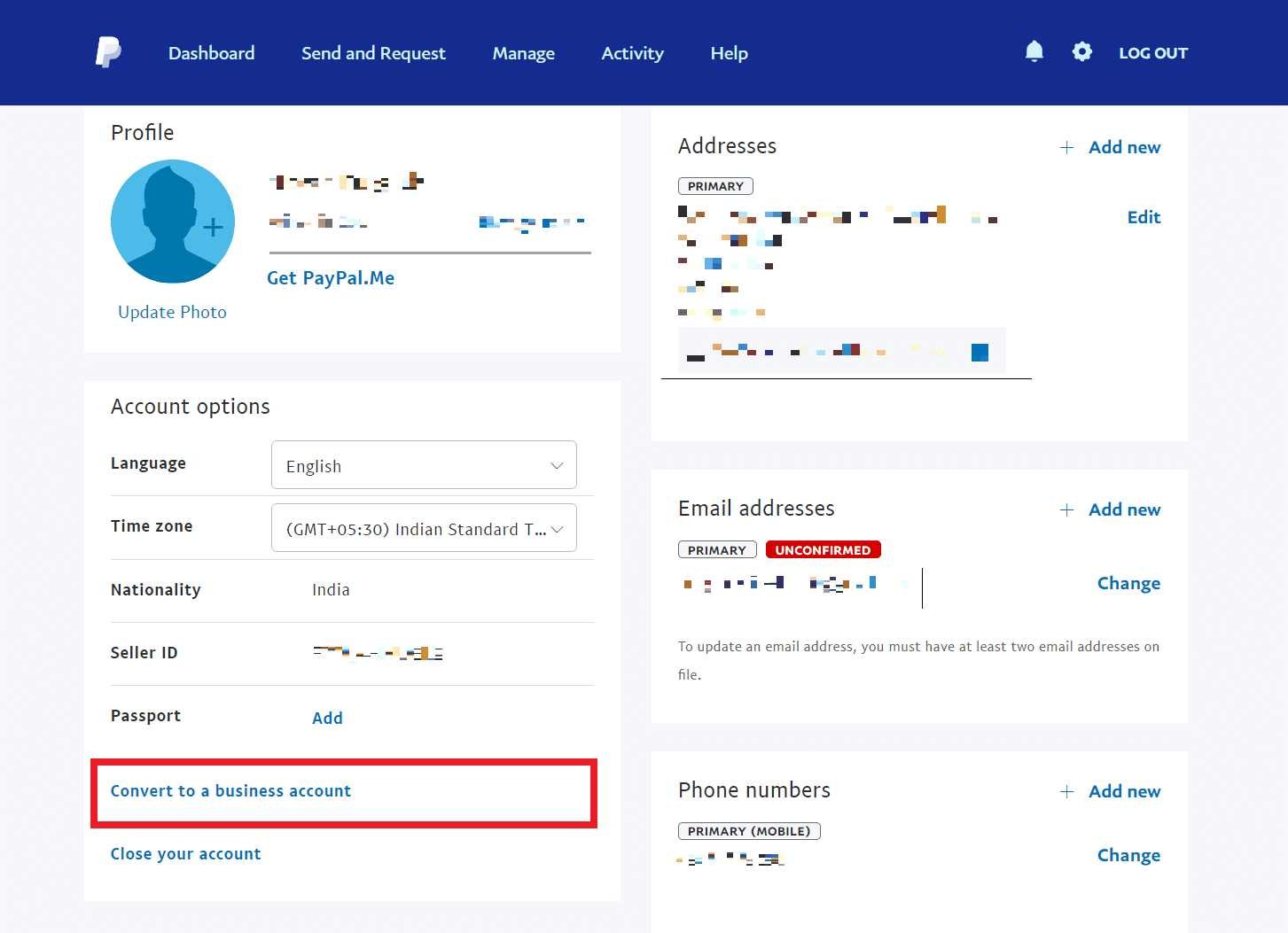
Создайте бизнес аккаунт в PayPal за несколько простых шагов. Первым делом перейдите на сайт PayPal и выберите опцию для регистрации. Обратите внимание на необходимость указать, что вы хотите открыть бизнес аккаунт. Эта опция доступна на главной странице.
Заполните необходимые поля с активными данными вашей компании. Введите название бизнеса, адрес электронной почты и создайте пароль. Выберите подходящее для вашей сферы деятельности описание вашего бизнеса. Это поможет PayPal лучше понять, как предоставить вам нужные инструменты.
Затем необходимо ввести информацию о владельце аккаунта. Укажите ваши личные данные, такие как имя, адрес и номер телефона. После подтверждения данных, PayPal попросит вас ввести информацию о банковском счете или кредитной карте, что позволит вам получать и отправлять деньги без задержек.
После завершения регистрации, проверьте свою электронную почту для активации аккаунта. Это важный шаг, который обеспечит возможность ведения бизнеса без проблем. Обратите внимание на настройки безопасности и активируйте двухфакторную аутентификацию для защиты своего аккаунта.
Наконец, ознакомьтесь с доступными функциями бизнес аккаунта, такими как создание кнопок оплаты и интеграция с интернет-магазином. Эти инструменты помогут вам эффективно управлять финансами и улучшить клиентский сервис.
Как сделать бизнес аккаунт в PayPal
Зайдите на сайт PayPal и выберите опцию регистрации. Нажмите на кнопку «Создать аккаунт».
Выберите тип аккаунта – выберите «Бизнес аккаунт» и нажмите «Продолжить».
Введите адрес электронной почты, который будет связан с вашим бизнесом. Убедитесь, что это активный адрес, так как вам потребуется подтвердить его.
Заполните форму с информацией о компании: название, тип бизнеса, контактные данные и адрес. Эти данные должны быть точными и актуальными.
Создайте пароль и подтвердите его. Пароль должен быть надежным. Используйте сочетание букв, цифр и символов.
После этого предоставьте информацию о владельце аккаунта, включая имя, фамилию, адрес и номер телефона.
По завершении заполнения всех полей получите доступ к вашим настройкам. Обязательно свяжите вашу учетную запись с банковским счетом или картой для обработки платежей.
Завершите процесс регистрации, согласившись с условиями использования. На указанный вами адрес электронной почты придет письмо для подтверждения. Перейдите по ссылке в нем для активации аккаунта.
Теперь вы можете создавать кнопки оплаты, отправлять счета и принимать платежи. Настройте функции, такие как автоматические платежи и интеграция с интернет-магазинами, согласно вашим нуждам.
Что такое бизнес аккаунт PayPal и кому он нужен?
Бизнес аккаунт PayPal предназначен для компаний и индивидуальных предпринимателей, которые хотят принимать платежи за товары и услуги через интернет. Он дает возможность использовать расширенные функции, такие как интеграция с интернет-магазинами, автоматизация выставления счетов и аналитика продаж.
Такой аккаунт подходит малым и крупным бизнесам, интернет-магазинам, фрилансерам и профессионалам, предоставляющим услуги. Он позволяет принимать платежи от клиентов по всему миру, что увеличивает ваши шансы на рост и расширение клиентской базы.
Кроме того, бизнес аккаунт предлагает возможность создания нескольких пользователей с различными уровнями доступа, что делает его удобным для командной работы. Пользователи могут настраивать платежные кнопки и формы, адаптированные под свои нужды, а также управлять подписками и регулярными платежами.
Если вы планируете активно работать в сфере электронной коммерции или предоставляете услуги онлайн, бизнес аккаунт PayPal будет необходим для оптимизации процессов оплаты и привлечения клиентов.
Этапы регистрации бизнес аккаунта в PayPal
Перейдите на сайт PayPal и нажмите на кнопку «Зарегистрироваться» на главной странице.
Выберите тип аккаунта «Бизнес» и нажмите «Продолжить». Заполните информацию о компании, включая название, адрес электронной почты и пароль. Убедитесь, что пароль надежный.
Укажите информацию о вашей компании. Введите данные о юридическом лице, такую как название компании, адрес, номер телефона и тип бизнеса. Не забудьте заполнить поле с дополнительной информацией, если это требуется.
Подтвердите свою личность. PayPal может запросить подтверждение личности через документы, поэтому подготовьте скан-копии паспорта или другого удостоверения личности, а также документы, подтверждающие регистрацию бизнеса, если это необходимо.
Установите способы получения платежей. Выберите предпочтительные способы оплаты и настройки для получения средств, такие как счет банка, на который будут зачисляться поступления.
Проверьте вашу информацию перед завершением регистрации. Убедитесь, что все данные верные, чтобы избежать задержек в активации аккаунта.
Нажмите на кнопку «Завершить регистрацию». Вы получите уведомление о том, что ваш аккаунт создан. Следуйте инструкциям для верификации и активации аккаунта, если это требуется.
После активации бизнес-аккаунта выполните вход и настройте аккаунт по своему усмотрению, добавляя дополнительные функции и интеграции.
Требования к документам для создания аккаунта
Чтобы создать бизнес-аккаунт в PayPal, вам потребуется предоставить несколько важных документов. Первое, что нужно, это документ, подтверждающий вашу личность. Это может быть паспорт или водительские права. Убедитесь, что документ четко виден на загруженной фотографии.
Следующий шаг – предоставить информацию о вашем бизнесе. Вам понадобится свидетельство о регистрации компании, если это применимо, или документы, подтверждающие статус индивидуального предпринимателя. Фотография этих документов также должна быть качественной.
Не забудьте про банковские реквизиты. PayPal потребует номер вашего банковского счета для связи с вашим аккаунтом. Убедитесь, что указанные данные соответствуют информации в ваших документах, чтобы избежать задержек.
Для некоторых пользователей может понадобиться предоставить налоговый номер или ИНН. Если вы являетесь резидентом другой страны, проверяйте требования в зависимости от вашей юрисдикции.
Все эти документы помогут PayPal убедиться в вашей личности и легитимности бизнеса. Подготовьте материалы заранее, чтобы процесс создания аккаунта прошел гладко и быстро.
Как заполнить форму регистрации на сайте PayPal?
Заполните форму регистрации, следуя этим шагам:
-
Перейдите на сайт PayPal и выберите кнопку «Регистрация».
-
Выберите тип аккаунта: выберите «Бизнес» или «Личный» в зависимости от ваших нужд, затем нажмите «Продолжить».
-
Заполните контактную информацию:
-
Введите действующий адрес электронной почты. Это будет ваш логин.
-
Создайте надежный пароль. Он должен содержать не менее восьми символов, включая цифры и специальные символы.
-
-
Введите свои личные данные:
-
Укажите имя и фамилию.
-
Введите номер телефона, чтобы подтвердить свою личность.
-
-
Заполните информацию о компании (если выбираете бизнес-аккаунт):
-
Укажите название вашей компании.
-
Выберите тип бизнеса: индивидуальный предприниматель, корпорация, и т.д.
-
Введите адрес компании.
-
-
Прочитайте и примите условия использования PayPal. Согласие необходимо для завершения регистрации.
-
Нажмите кнопку «Согласиться и создать аккаунт».
После этого проверьте свою электронную почту. Вы получите письмо с подтверждением. Перейдите по ссылке для активации аккаунта.
Как подтвердить свою личность и бизнес-данные?
Для подтверждения личности в PayPal вам нужно предоставить копию документа, удостоверяющего личность. Это может быть паспорт, водительское удостоверение или удостоверение личности. Убедитесь, что в документе четко видны ваше имя, фото и срок действия.
Чтобы начать процесс, выполните следующие шаги:
- Войдите в свою учетную запись PayPal.
- Перейдите в раздел «Настройки» и найдите вкладку «Подтверждение личности».
- Загрузите требуемые документы для подтверждения.
- Следите за статусом проверки в том же разделе.
После загрузки документов, PayPal рассмотрит их и уведомит вас о результате. Этот процесс может занять несколько дней, поэтому стоит запастись терпением.
Если возникнут вопросы или потребуется дополнительная помощь, обратитесь в службу поддержки PayPal через их сайт или мобильное приложение.
Настройка параметров аккаунта и инструментов оплаты
Первым шагом настройте базовые параметры аккаунта. Перейдите в раздел «Настройки» и заполните все поля, включая контактную информацию и данные о бизнесе. Убедитесь, что адрес электронной почты подтверждён, так как это важно для надёжности и безопасности вашего аккаунта.
Перейдите к настройке инструментов оплаты. В меню «Инструменты» выберите «Настраиваемые кнопки». Здесь вы можете создать кнопки «Купить сейчас», «Подписка» или «Пожертвование». Установите параметры, такие как цена, валюту и стиль кнопки. Скопируйте сгенерированный HTML-код для вставки на ваш сайт.
Не забудьте настроить уведомления о новых платежах. В разделе «Уведомления» включите опцию «Сообщения по электронной почте» или настройте API для автоматической интеграции. Это обеспечит своевременное информирование о финансовых операциях.
Для повышения безопасности включите двухфакторную аутентификацию. Найдите эту опцию в разделе «Безопасность» и следуйте инструкциям для подключения номера телефона или приложения аутентификации. Это защитит ваш аккаунт от несанкционированного доступа.
Проверяйте отчёты о транзакциях и платежах в специальном разделе «История». Это поможет вам контролировать финансовые потоки и быстрее реагировать на возможные проблемы. Настройте фильтры для удобства анализа данных.
Регулярно обновляйте информацию о вашем сайте и бизнесе в аккаунте. Это не только упростит взаимодействие с клиентами, но и повысит доверие к вашему бизнесу со стороны PayPal и пользователей.
Как интегрировать PayPal в свой интернет-магазин?
Для начала получите доступ к учетной записи бизнес PayPal. Перейдите в раздел «Инструменты» и выберите «Интеграция PayPal». Здесь вам будет предложено несколько вариантов интеграции, включая REST API и кнопки PayPal.
Если вы хотите использовать кнопки, создайте их в вашем аккаунте. Скопируйте предоставленный код и вставьте его на страницы вашего интернет-магазина, где планируете размещать кнопку «Купить» или «Оплатить». Это просто и быстро.
Для более глубоких интеграций с использованием API вам понадобятся REST API-клиенты. Создайте новое приложение в разделе «API-управление» вашего аккаунта PayPal, получите идентификаторы клиента и секрета. Используйте их в вашем коде для авторизации запросов.
Не забудьте протестировать интеграцию через тестовую среду PayPal перед запуском. Создайте тестовые транзакции и убедитесь, что процесс платежей работает без проблем.
Если ваш интернет-магазин выполнен на популярной платформе, такой как WooCommerce или Shopify, используйте доступные плагины для упрощения интеграции. Плагины обычно предлагают интуитивно понятный интерфейс и автоматическую настройку.
После интеграции следите за аналитикой транзакций в вашей панели управления PayPal. Это поможет вам отслеживать продажи и выявлять возможные проблемы в процессе оплаты.
Поддерживайте свою интеграцию в актуальном состоянии, следя за обновлениями от PayPal и периодически проверяя настройки безопасности вашего аккаунта.
Решение распространенных проблем при регистрации аккаунта
Если вы не получаете подтверждение по электронной почте, проверьте папку «Спам». Иногда письма от PayPal могут оказаться там. Если письмо не найдено, попробуйте отправить запрос на повторное подтверждение.
Другой распространенный вопрос – неудача при вводе финансовой информации. Убедитесь, что используете допустимую кредитную или дебетовую карту. Также проверьте, что карта активна и имеет достаточно средств. В случае получения ошибки, постарайтесь использовать другую карту или проверьте лимиты вашей текущей.
Если система запрашивает дополнительную верификацию, такие как отправка документов, убедитесь, что все файлы имеют четкое изображение и соответствуют требованиям. Используйте формат PDF или JPEG для загрузки.
| Проблема | Решение |
|---|---|
| Некорректные данные | Перепроверьте все введенные значения |
| Не получено подтверждение | Проверьте папку «Спам» или запросите повторное письмо |
| Ошибка ввода карты | Используйте другую карту или проверьте лимиты |
| Запрос на верификацию документов | Загрузите четкие файлы в требуемом формате |
Если проблемы продолжаются, обратитесь в службу поддержки PayPal. Подготовьте всю необходимую информацию, чтобы ускорить процесс решения вопроса.
Вопрос-ответ:
Как создать бизнес-аккаунт в PayPal?
Чтобы создать бизнес-аккаунт в PayPal, начните с посещения сайта PayPal. Нажмите на кнопку «Регистрация» и выберите опцию «Бизнес-аккаунт». Вам будет предложено ввести свои данные, такие как адрес электронной почты и пароль. Далее необходимо заполнить информацию о вашей компании, включая название, тип бизнеса и контактные данные. После ввода всех необходимых данных, вам нужно будет согласиться с условиями использования и завершить регистрацию. Не забудьте подтвердить вашу электронную почту, чтобы активировать аккаунт.
Какие документы нужны для регистрации бизнес-аккаунта в PayPal?
Для регистрации бизнес-аккаунта в PayPal вам потребуются следующие документы: подтверждение идентичности владельца бизнеса (это может быть паспорт или водительские права), а также документы, подтверждающие регистрацию вашей компании (свидетельство о регистрации, выписка из государственного реестра и т.п.). В зависимости от страны, могут понадобиться и дополнительные документы. Рекомендуется заранее подготовить все нужные бумаги, чтобы упрощать процесс создания аккаунта.
Сколько времени занимает создание бизнес-аккаунта в PayPal?
Создание бизнес-аккаунта в PayPal обычно занимает от 10 до 30 минут, в зависимости от того, насколько быстро вы заполнили все необходимые поля и предоставили документы. После регистрации вам может понадобиться некоторое время для верификации вашего аккаунта, что может занять от нескольких часов до пары дней. Это зависит от вашего банка и страны, в которой вы находитесь.
Какие преимущества есть у бизнес-аккаунта в PayPal?
Бизнес-аккаунт в PayPal предоставляет множество преимуществ. Во-первых, вы сможете принимать платежи от клиентов по всему миру, используя разнообразные методы оплаты. Во-вторых, у вас будет возможность настроить свою платежную страницу, добавить логотип и другие элементы бренда для повышения доверия клиентов. Кроме того, такие аккаунты могут предоставлять доступ к расширенным аналитическим инструментам, которые помогут вам отслеживать продажи, понимать предпочтения клиентов и улучшать свой бизнес. Также вы сможете использовать API для интеграции PayPal с другими системами, такими как интернет-магазины или CRM.
Могу ли я преобразовать личный аккаунт PayPal в бизнес-аккаунт?
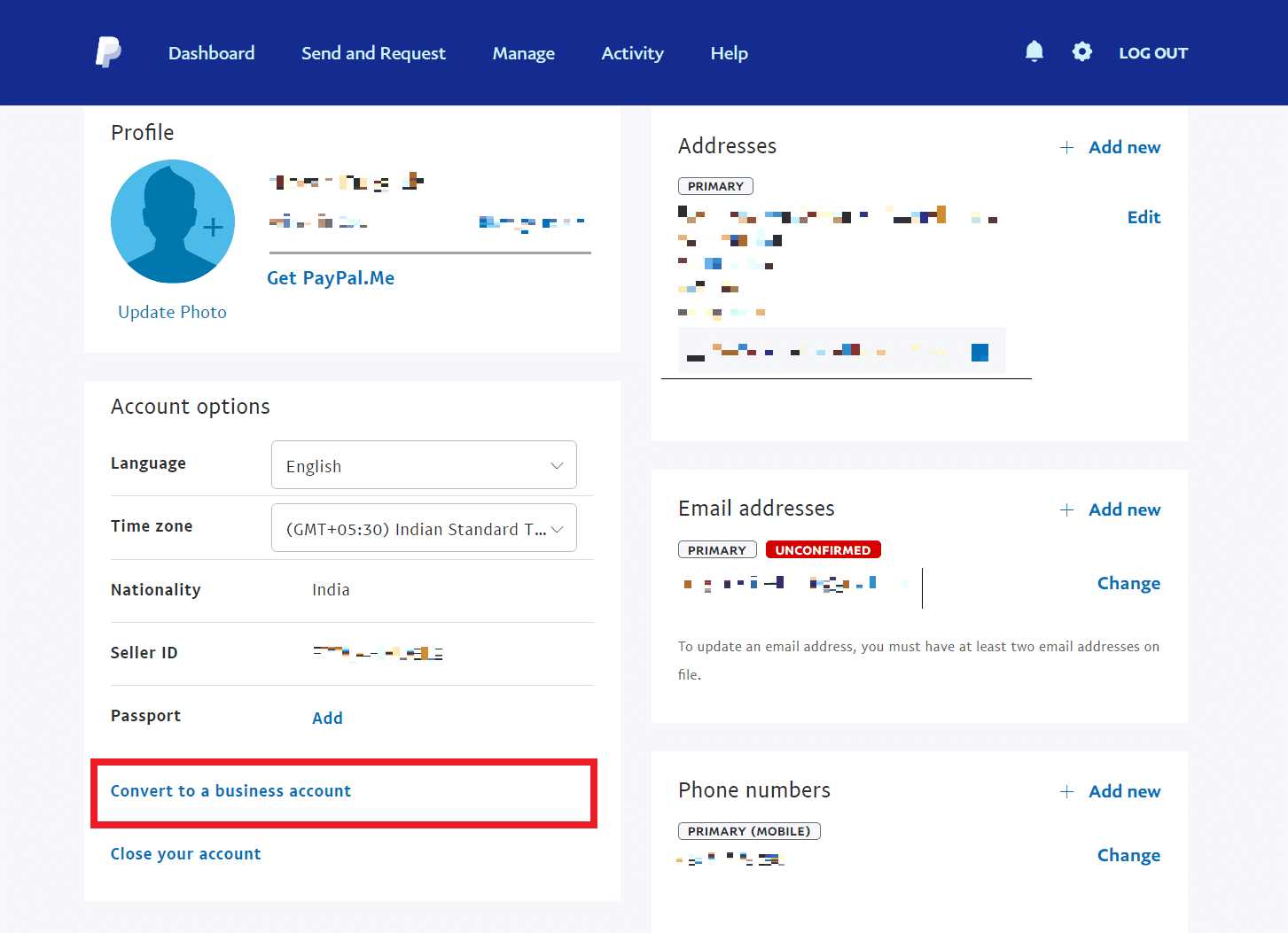
Да, вы можете преобразовать ваш личный аккаунт PayPal в бизнес-аккаунт. Для этого зайдите в настройки вашего аккаунта, выберите раздел, связанный с типом аккаунта, и следуйте инструкциям по изменению статуса на бизнес. Вам будет предложено ввести информацию о вашем бизнесе, включая название компании и контактные данные. После завершения процедуры ваш аккаунт будет обновлен до статуса бизнес-аккаунта, и вы получите доступ ко всем его функциям.
Вам будут интересны и другие Аккаунты
- Купить аккаунты на ебей
- Купить аккаунты на амазон
- Куплю аккаунты криптобиржи
- Аккаунты google ads без ндс
- Купить аккаунты пайпал с балансом
- Куплю логи фейсбук
- Купить аккаунты криптобирж
- Google ads связанные аккаунты
- Скупка верифицированных аккаунтов криптобирж
- Paypal бизнес аккаунт регистрация
- Google ads аккаунт купить
- Логи купить фб
- Куплю аккаунты amazon
- Где брать логи фейсбук
- Старые аккаунты google ads
- Аккаунты amazon prime video
- Аккаунт на етси
- Логи facebook с платежкой
- Купить аккаунт продавца на ebay
- Покупка аккаунтов google ads