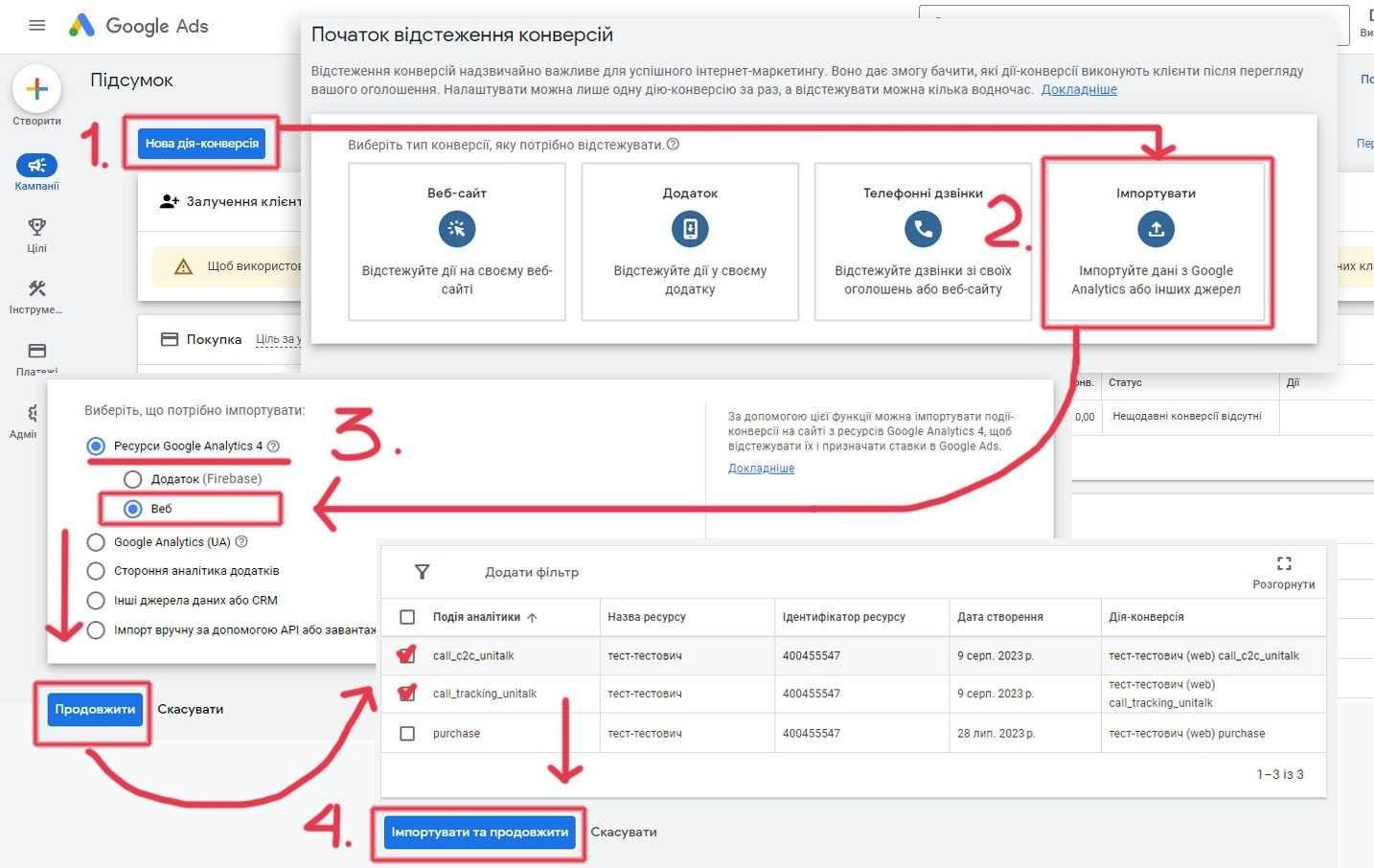
Скопировать аккаунт Google Ads можно с помощью инструмента для импорта кампаний, который позволяет легко переносить настройки и параметры из одного аккаунта в другой. Для этого понадобятся доступы к обоим аккаунтам и понимание структуры ваших кампаний. Следуйте пошаговым инструкциям, чтобы избежать утраты важных настроек.
Начните с создания резервной копии всех текущих кампаний на старом аккаунте. Используйте функцию экспорта, которая позволяет сохранить данные в формате CSV или Excel. Это даст возможность не потерять важные метрики и настройки, если что-то пойдет не так во время копирования.
После этого создайте новый аккаунт Google Ads, если он еще не создан. Убедитесь, что вы настроили его в соответствии с вашими требованиями и целями бизнеса. Затем можно импортировать предыдущие кампании, используя функцию импорта. Это значительно упростит процесс, сохранив ключевые аспекты ваших рекламных стратегий.
Обратите внимание на оптимизацию. После переноса аккаунта проведите анализ всех настроек и скорректируйте их при необходимости. Проверьте корректность установки отслеживания конверсий и других важных параметров для успешного рекламного продвижения.
Как скопировать аккаунт Google Ads
Для копирования аккаунта Google Ads воспользуйтесь функцией управления доступом. Создайте новый аккаунт, который будет служить адресом, на который вы хотите скопировать ресурсы. Затем настройте права доступа на исходном аккаунте, добавив новый аккаунт как администратора.
Перейдите в настройку доступа через раздел «Инструменты и настройки» в верхнем меню. В разделе «Доступ к аккаунту» нажмите «Добавить пользователя» и укажите адрес электронной почты нового аккаунта. Выберите роль «Администратор», чтобы предоставить полные права.
После этого зайдите в новый аккаунт. Вы можете вручную настроить кампании, группы объявлений и ключевые слова. К сожалению, автоматического метода полного копирования не существует. Импортируйте данные с помощью загрузки отчетов в формате CSV и последующей загрузки их в новый аккаунт
Кроме того, рассмотрите возможность использования сторонних инструментов. Программы, такие как Supermetrics или AdStage, могут помочь вам упростить процесс копирования, автоматизируя экспорт и импорт данных.
Регулярно пересматривайте настройки и структуру кампаний после копирования, чтобы убедиться, что они соответствуют целям вашего бизнеса. Следите за производительностью и настраивайте рекламу под актуальные запросы и тенденции.
Подготовка к копированию аккаунта Google Ads
Сначала соберите всю необходимую информацию о текущем аккаунте. Убедитесь, что у вас есть доступ к старым данным, включая кампании, группы объявлений и ключевые слова.
Создайте резервную копию данных. Скачайте отчеты за последние месяцы, чтобы сохранить информацию о производительности. Этот шаг позволит вам оценить будущие результаты и выбрать наиболее успешные элементы для копирования.
Проверьте настройки конверсий. Убедитесь, что идентификаторы отслеживания корректно настроены, чтобы избежать потери данных о поведении пользователей на новом аккаунте.
Изучите правила и политику Google Ads. Убедитесь, что копируемые материалы соответствуют требованиям, чтобы избежать блокировок и жалоб.
Сделайте анализ аудитории. Определите целевую группу и ее потребности. Это поможет адаптировать рекламные материалы к новым условиям.
Планируйте структуру нового аккаунта. На основании собранной информации выделите ключевые кампании и группы, которые будут скопированы. Распределите бюджеты и определите ставки.
Учтите настройки географического таргетинга. Возможно, вам нужно будет скорректировать регионы показа, чтобы они соответствовали новой стратегии.
После подготовки данных, перейдите к мыслительному процессу о результатах. Рассмотрите метрики, которые вы будете отслеживать в новом аккаунте, и установите KPI.
Завершив подготовку, вы готовитесь к копированию аккаунта и переходу к следующему этапу – применению собранной информации для успешной рекламной стратегии.
Проведение аудита текущего аккаунта
Регулярно анализируйте ключевые показатели эффективности (KPI). Оцените данные по CTR, CPC и конверсиям. Определите, какие объявления работают лучше всего, и на основе этих данных корректируйте стратегии.
Проверьте структуру аккаунта. Убедитесь, что кампании организованы логично, это поможет в будущих настройках и упрощении анализа. Группируйте объявления по тематикам и целевой аудитории.
Анализируйте список ключевых слов. Исключите неэффективные или низкочастотные запросы. Используйте инструменты для поиска новых релевантных ключевых слов, чтобы расширить охват.
Изучите объявления. Проверьте их тексты на предмет актуальности и привлекательности. Экспериментируйте с различными форматами и призывами к действию для повышения интереса пользователей.
Оцените эффективность таргетинга. Проверьте, правильно ли настроены гео-таргетинг и демографические параметры. Настройте рекламу на ту аудиторию, которая максимально заинтересована в ваших продуктах или услугах.
Анализируйте бюджетные настройки. Убедитесь, что средства распределены рационально и приносят максимальную отдачу. Перераспредите бюджет в пользу эффективных кампаний.
Не забывайте о выполнении A/B-тестирования. Проверяйте различные элементы объявлений и настройках для выявления наилучших комбинаций, которые улучшат результаты.
Рассмотрите использование дополнительных расширений. Это может значительно повысить видимость ваших объявлений и помочь привлечь более целевую аудиторию.
Сохранение всех рекламных кампаний и объявлений
Чтобы сохранить все рекламные кампании и объявления в Google Ads, воспользуйтесь функцией экспорта. Это позволит создать резервную копию вашей настройки. Перейдите к разделу «Кампании» и выберите нужные кампании, которые хотите сохранить. После этого нажмите на кнопку «Экспортировать» в верхнем меню. Выберите формат файла, например, CSV или Excel, в зависимости от ваших предпочтений.
После экспорта получите файл, который содержит всю информацию о ваших кампаниях, включая настройки, бюджеты, ключевые слова и объявления. Не забывайте периодически обновлять этот файл, особенно после внесения изменений в кампании. Рекомендуется также сохранять историю изменений для последующего анализа и сравнения.
Кроме того, используйте функцию «Скопировать кампанию» в интерфейсе Google Ads, если планируете создать новую кампанию на основе существующей. Это позволит вам быстро перенастроить параметры, сохраняя при этом структуру и объявления.
Вот таблица с рекомендациями по сохранению кампаний:
| Действие | Описание |
|---|---|
| Экспорт кампаний | Сохраните все настройки в формате CSV или Excel для резервного копирования. |
| Копирование кампании | Создайте новую кампанию, используя параметры и объявления существующей. |
| Регулярное обновление | Периодически пересоздавайте резервные копии после изменений в стратегиях. |
| Анализ изменений | Сравнивайте старые и новые версии для оценки результатов. |
Следуя этим шагам, вы сможете обеспечить сохранность всех ваших рекламных данных и быстро восстанавливать их в случае необходимости.
Экспорт настроек аккаунта в формате.xml
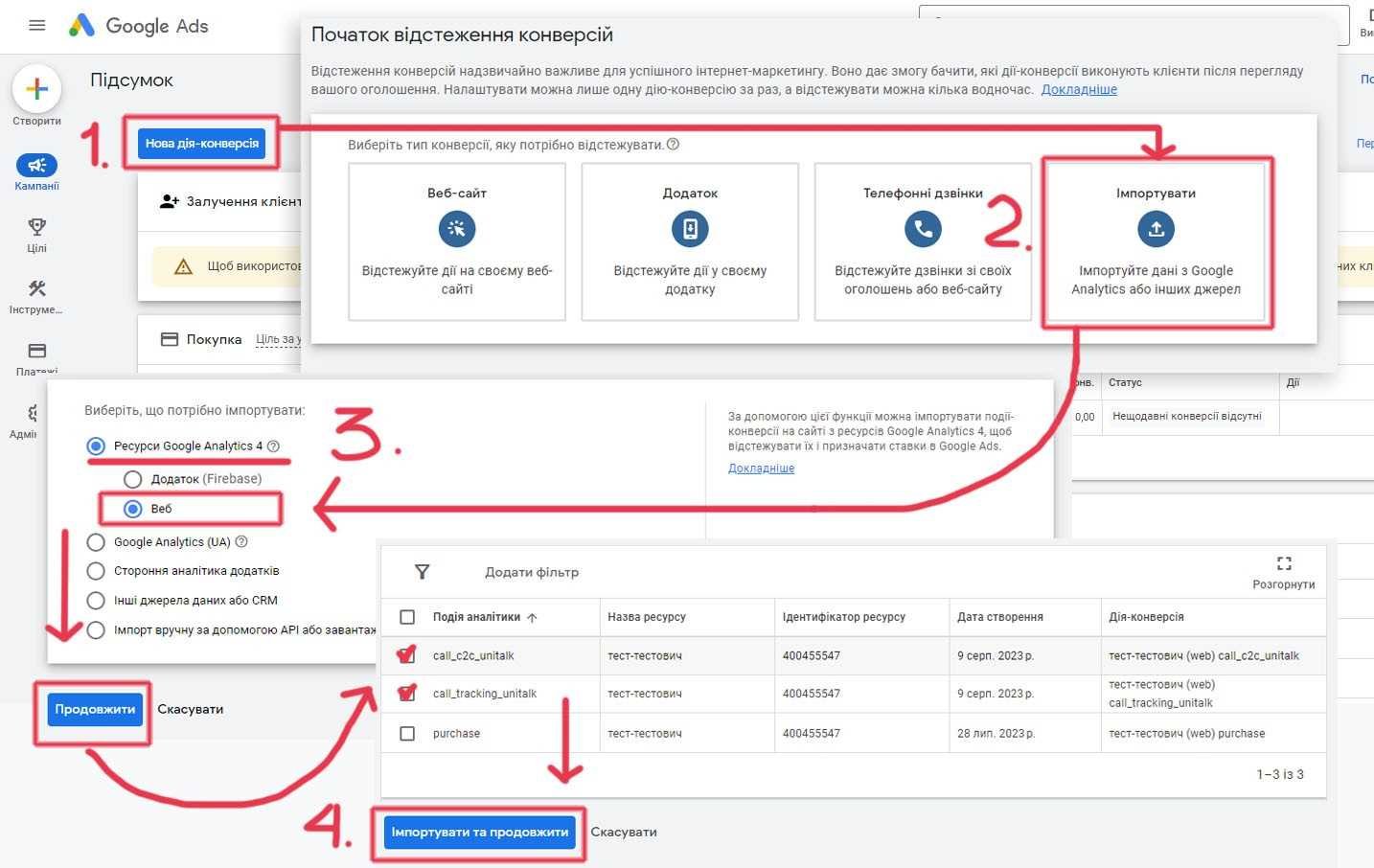
Начните с доступа к вашему аккаунту Google Ads. Перейдите в раздел «Инструменты и настройки» в верхнем меню. Вам нужно выбрать «Экспорт» в подменю «Настройки».
Выберите опцию «Экспорт в формате .xml». Это позволит сохранить все настройки рекламной кампании в удобном формате, который можно будет импортировать в другой аккаунт Google Ads.
После выбора формата появится окно с указанием места для сохранения файла. Убедитесь, что вы запомнили, куда именно вы сохранили .xml файл. Это важно для последующего импорта.
Также проверьте, что вы экспортируете необходимые данные. Это может включать настройки кампаний, группы объявлений, ключевые слова и объявления. Убедитесь, что все нужные элементы выделены перед экспортом.
Когда процесс завершится, файл будет готов к дальнейшему использованию. Теперь вы можете перейти к другому аккаунту и загрузить настройки с помощью функции импорта.
Вот шаги для успешного импорта .xml файла:
- Перейдите в раздел «Инструменты и настройки» в новом аккаунте.
- Выберите «Импорт» в разделе «Настройки».
- Выберите файл .xml, который вы ранее сохранили.
- Нажмите кнопку «Импортировать» и дождитесь завершения процесса.
Теперь все ваши настройки, объявления и ключевые слова перенесены в новый аккаунт. Проверьте, всё ли корректно и при необходимости внесите изменения.
Создание нового аккаунта Google Ads
Перейдите на сайт Google Ads и нажмите кнопку «Начать». Вам предложат войти в учетную запись Google. Если у вас ее нет, создайте новую учетную запись. Это простой процесс, нужно лишь указать базовую информацию, такую как имя, фамилия и адрес электронной почты.
Следующий шаг — выбор цели рекламной кампании. Google предлагает несколько вариантов, таких как увеличение посещаемости сайта, привлечение звонков или просмотр видео. Определите, чего вы хотите достичь, чтобы настроить аккаунт в соответствии с вашими потребностями.
После этого вам потребуется указать регион и язык целевой аудитории. Это поможет настроить рекламу так, чтобы она показывалась людям, заинтересованным в ваших товарах или услугах. Убедитесь, что вы выбрали все необходимые настройки.
Затем настройте бюджет. Установите сумму, которую готовы тратить ежедневно. Google Ads предоставит рекомендации по бюджету на основе вашей цели и выбранного типа рекламы. Вы можете менять этот бюджет в любое время.
Завершите процесс создания аккаунта, добавив платежную информацию. Это необходимо для активации рекламы. Выберите метод оплаты и введите данные. Как только вы подтвердите платеж, аккаунт будет готов к использованию.
Теперь вы можете создавать рекламные кампании, определять целевую аудиторию и настраивать объявления. Используйте полезные советы и рекомендации Google для оптимизации ваших кампаний и достижения наилучших результатов.
Импортирование экспортированных данных в новый аккаунт
Чтобы импортировать данные из старого аккаунта Google Ads в новый, воспользуйтесь функцией импорта. Сначала зайдите в новый аккаунт и выберите раздел «Инструменты и настройки». Затем перейдите в «Импорт» и выберите файл, который вы ранее экспортировали из старого аккаунта.
Файлы должны быть в формате .csv или .xlsx. Убедитесь, что данные корректно структурированы и соответствуют необходимым требованиям. Проверьте, чтобы все строки и столбцы были заполнены, иначе может возникнуть ошибка при импорте.
После выбора файла внимательно просмотрите предварительный просмотр данных. Это поможет вам убедиться, что импорируемая информация соответствует вашим ожиданиям. Обратите особое внимание на структуру кампаний, группы объявлений и ключевые слова. Поправьте форматирование, если потребуется.
Когда все данные правильно отображаются, нажмите кнопку «Импортировать». Процесс может занять несколько минут, в зависимости от объема данных. После завершения проверьте отчеты в новом аккаунте, чтобы убедиться в корректности импорта.
Если возникнут ошибки, воспользуйтесь отчетами о недочетах, чтобы определить и исправить проблемы. Это может потребовать повторного импорта. Подходите к этому процессу с вниманием, чтобы всё прошло гладко.
Проверка корректности переноса данных
Сравните данные старого и нового аккаунта для выявления возможных несоответствий. Начните с анализа структуры кампаний, рекламных групп и ключевых слов. Убедитесь, что все названия и параметры остались одинаковыми.
Проверьте настройки таргетинга и бюджетов. Сравните временные рамки кампаний, способы оплаты и связанные с ними настройки. Обратите внимание на объявления: каждое должно быть сохранено и отображаться корректно.
Используйте инструменты Google Ads для выгрузки отчетов. Эти отчеты помогут проверить показатели эффективности, такие как CTR, CPC и конверсии. Сравните значения до и после переноса, фиксируя любые отклонения.
Не забудьте протестировать функциональность отслеживания конверсий. Убедитесь, что все теги установлены и работают точно так, как это было в старом аккаунте.
При наличии интеграций с другими сервисами проверьте их работоспособность. Убедитесь, что все связующие элементы функционируют без сбоев.
После проверки данных обязательно проведите тестовые запуски рекламы, чтобы убедиться в правильности настройки перед полноценным запуском. Это поможет выявить любые недочеты, которые могли быть пропущены ранее.
Обновление настроек и оптимизация нового аккаунта
Настройте структуру кампаний, групп объявлений и ключевых слов. Разделите рекламные кампании по категориям продуктов или услуг. Это упрощает анализ результатов и оптимизацию рекламы. Например, можно выделить группы для разных видов продукции или целевых аудиторий.
Обратитесь к целевой аудитории. Создайте рекламные объявления, адаптированные под интересы клиентов. Используйте расширения объявлений для добавления дополнительных ссылок, номера телефона и адреса. Это повышает шансы на клики и улучшает видимость ваших объявлений.
| Комплексные объявления | Помогают создать |
|---|---|
| Расширенные текстовые объявления | Больше пространства для текстов |
| Объявления с изображением | Привлекательный визуальный контент |
| Видеообъявления | Эмоциональная связь с пользователем |
Оптимизируйте ключевые слова. Используйте инструменты для подбора ключевых фраз, таких как Google Keyword Planner. Изучите конкурентные кампании и определите наиболее подходящие запросы для вашего бизнеса. Поэкспериментируйте с совпадением ключевых слов: используйте широкое, фразовое и точное соответствие.
Следите за производительностью рекламы. Регулярно проверяйте отчёты по всем кампаниям, чтобы выявлять наиболее успешные объявления и ключевые слова. Оптимизируйте бюджет, перераспределяя средства на более эффективные элементы. Это позволит значительно улучшить рентабельность инвестиций.
Применяйте A/B тестирование для оценки различных версий объявлений и целевых страниц. Это помогает определить, какая концепция или содержание работают лучше. Анализируйте результаты и выбирайте наиболее успешные комбинации для дальнейшего использования.
Не забывайте про ремаркетинг. Создайте специальные списки клиентов, которые уже взаимодействовали с вашим сайтом. Настройте рекламные объявления для повторного обращения к ним, что повышает вероятность конверсии.
Регулярно обновляйте настройки и оптимизируйте свои кампании. Это гарантирует, что реклама будет актуальна и эффективна. Используйте работу с аналитикой для внесения изменений и улучшения результатов.
Вопрос-ответ:
Можно ли легально скопировать аккаунт Google Ads другого пользователя?
Нет, легально копировать аккаунт Google Ads другого пользователя без его разрешения нельзя. Каждый аккаунт принадлежит конкретному пользователю, и доступ к нему защищён правилами конфиденциальности. Если вам нужно перенести данные из одного аккаунта в другой, лучше обратиться к владельцу аккаунта и обсудить возможность совместной работы.
Как правильно перенести рекламные кампании из одного аккаунта Google Ads в другой?
Для переноса рекламных кампаний из одного аккаунта в другой существует несколько способов. Вы можете использовать функцию «Импорт» в Google Ads, чтобы загрузить настройки и кампании из одного аккаунта в формате .csv или через интерфейс Google Ads Editor. Необходимо также проверить все настройки, такие как бюджеты и таргетинг, чтобы убедиться, что они соответствуют вашим задачам в новом аккаунте.
Что делать, если я забыл пароль к своему аккаунту Google Ads?
Если вы забыли пароль от своего аккаунта Google Ads, вам необходимо воспользоваться функцией восстановления пароля. На странице входа введите адрес электронной почты, связанный с вашим аккаунтом, и следуйте инструкциям, которые будут отправлены вам на указанный адрес. Также не забудьте проверить папку со спамом на случай, если письмо с инструкциями попало туда.
Можно ли копировать только отдельные элементы из одного аккаунта Google Ads в другой?
Да, вы можете копировать отдельные элементы из одного аккаунта в другой, такие как объявления, ключевые слова, группы объявлений и настройки. Это можно сделать через Google Ads Editor, где вы можете выбирать, что именно хотите перенести. Учтите, что такая операция требует внимательности, чтобы избежать потери важных данных или настройки.
Какие нюансы стоит учесть при копировании аккаунта Google Ads?
При копировании аккаунта Google Ads важно учитывать несколько моментов. Во-первых, проверьте, что у вас есть доступ к обоим аккаунтам. Обратите внимание на различные настройки, такие как выставление бюджета, геотаргетинг и стратегии аукциона. Кроме того, учитывайте, что разные аккаунты могут иметь разные уровни качества и исторические данные, которые также влияют на эффективность рекламы.
Как скопировать аккаунт Google Ads, если у меня нет доступа к оригинальному аккаунту?
Скопировать аккаунт Google Ads без доступа к оригинальному аккаунту невозможно. Вам потребуется доступ к учетной записи, чтобы экспортировать данные или настройки. Если у вас нет доступа, попробуйте обратиться к администратору оригинального аккаунта, чтобы получить необходимые права. Другим вариантом может быть установка нового аккаунта с аналогичными настройками и рекламными кампаниями, но это потребует ручного ввода данных.
Можно ли использовать инструменты для автоматического копирования аккаунта Google Ads?
Существуют сторонние инструменты и сервиса, которые обещают упростить процесс копирования настроек и кампаний в Google Ads, однако их использование может быть рискованным. Часто такие инструменты не соответствуют требованиям Google и могут привести к блокировке аккаунта. Рекомендуется использовать официальные инструменты Google, такие как Google Ads Editor, для более безопасного переноса данных между аккаунтами. Однако всегда рекомендуется проверять настройки, так как автоматизация может не захватывать все нюансы вашей рекламной стратегии.
Вам будут интересны и другие Аккаунты
- Купить аккаунт продавца ebay
- Аккаунты амазон селлер
- Покупка аккаунтов google ads
- Аккаунты продавца на амазон
- Куплю аккаунт пайпал
- Аккаунты продавца етси
- Купить paypal аккаунт европейский
- Создать аккаунт в гугл адс
- Логи фейсбука
- Логи купить фб
- Купить фб логи
- Верифицированный аккаунт пайпал
- Логи для фейсбук
- Аккаунт на paypal купить
- Etsy аккаунты
- Магазины логов фб
- Готовый аккаунт paypal
- Логи фейсбук
- Логи telegram
- Купить аккаунт баланс paypal